
こんにちは!普段PCでブログや仕事の文章を書いている皆さん、「タイピングが面倒だな…」「もっと早く執筆を終わらせたい!」と思ったことはありませんか?
そんな方にぜひ試してほしいのが、Macに標準搭載されている「音声入力」です。
昔に比べて認識精度がめちゃくちゃ上がっていて、今や「喋るだけでブログの1セクションが完成する」レベル。今回は、Macの音声入力の基本設定から、作業効率を爆速にするプロの便利技まで一挙にご紹介します!
Macの音声入力を始めるための基本設定
まずは、いつでも音声入力を使えるようにサクッと設定しちゃいましょう。ステップはこれだけです。
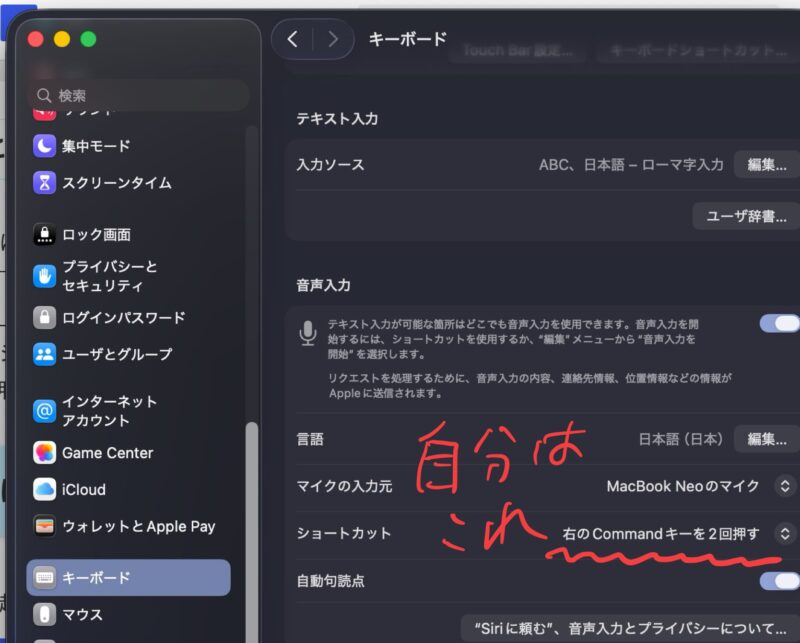
1.画面左上のアップルマーク(🍏) > 「システム設定」 を開く
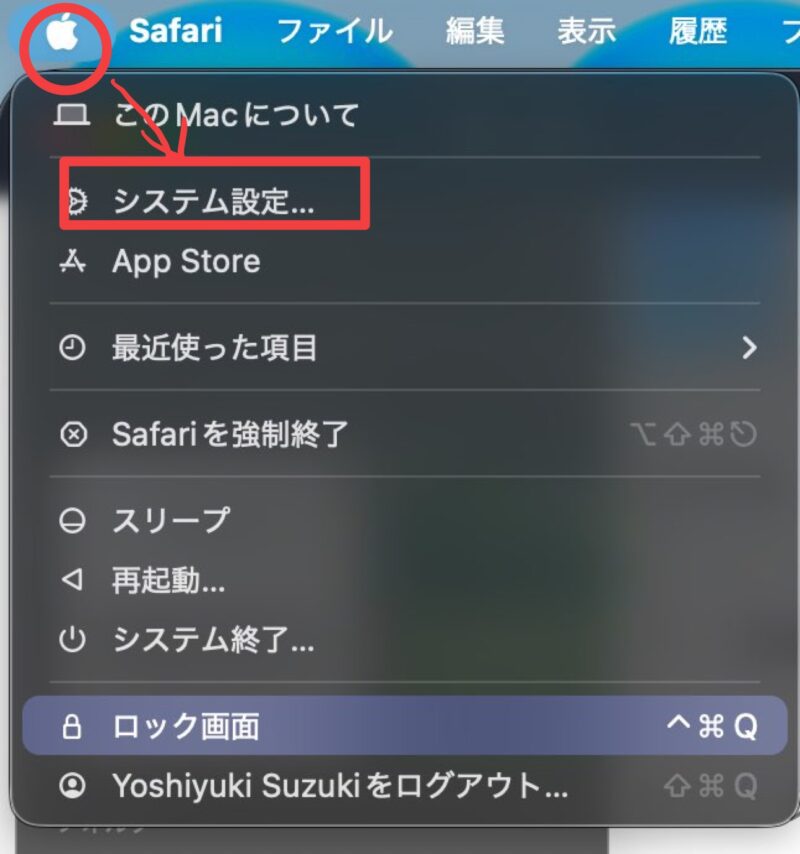
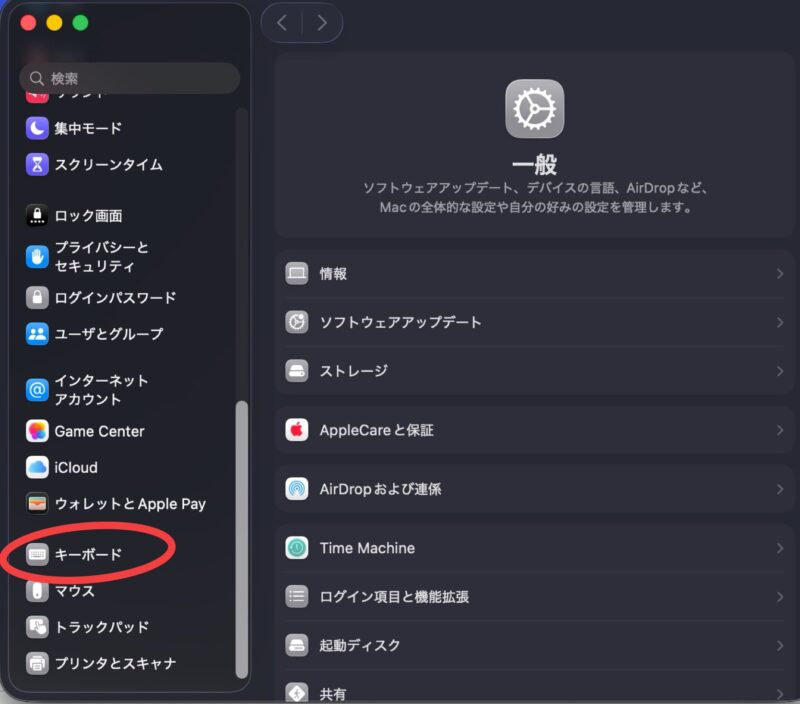
2.左メニューを下にスクロールして 「キーボード」 を選択(または、「キーボード」と検索)
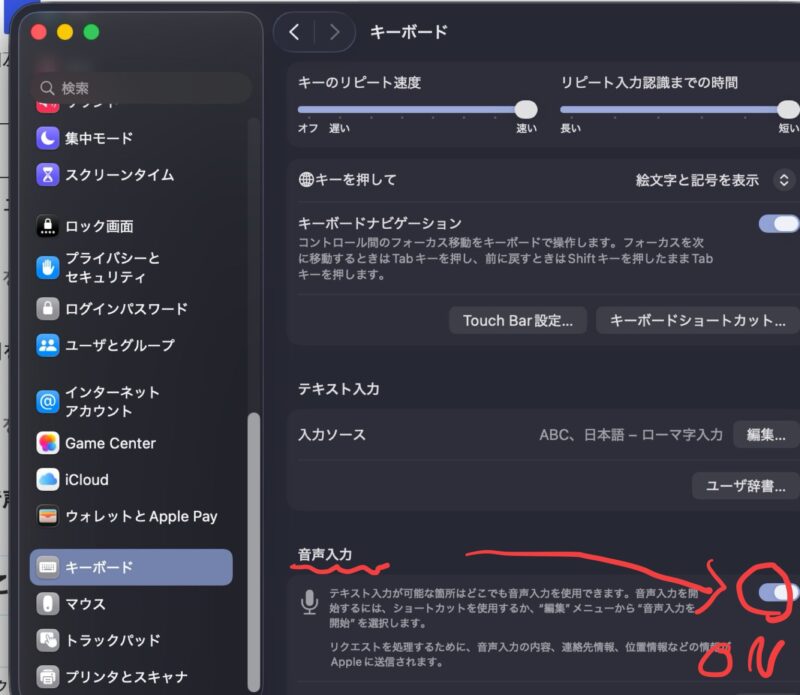
3.右側を少し下にスクロールして 「音声入力」 セクションを見つける
4.「音声入力」のスイッチを「オン」 にする(確認画面が出たら有効にするをクリック)
💡 ここは「オン」がおすすめ!
同じ画面にある「自動句読点」は、ぜひオンにしておいてください。話の区切りをMacが自動で判断して、「、」や「。」を勝手に入れてくれるのでめちゃくちゃ楽になります。
また、「ショートカット」の項目で、どのキーを押したら音声入力がスタートするか(F5キーや、Fnキー2回押しなど)をお好みに合わせて選んでおきましょう!
実際に使ってみよう!
使い方は超シンプル。
- メモ帳やWordPressの執筆画面など、文字を打ちたい場所をクリック
- 設定したショートカットキーをポチッと押す
- 画面にマイクのアイコンが出たら、Macに向かって話しかけるだけ!
終わる時は、もう一度ショートカットキーを押すか、キーボードの Return (Enter) キーを押せば終了します。
作業効率がグッと上がる!音声入力の便利技3選
ここからは、知っていると周りと差がつく、生産性爆上がりの便利技をご紹介します。
① 記号や改行も「声」でコントロールする
わざわざキーボードに手を戻さなくても、話している途中で以下のように言うだけで、記号や改行を入力できます。
- 「てん」 ➔ 「、」
- 「まる」 ➔ 「。」
- 「かいぎょう」 ➔ 改行(次の行へ)
- 「はてな」 ➔ 「?」
- 「びっくりまーく」 ➔ 「!」
- 「かっこ」 / 「閉じかっこ」 ➔ 「「」 / 「」」
(例) 「こんにちはかいぎょう今日はいい天気ですねまる」と喋ると、綺麗に改行されて「こんにちは。今日はいい天気ですね。」と入力されます。
② 声とキーボードの「ハイブリッド入力」
最近のMac(M1〜M3などのAppleシリコン搭載モデル)の凄いところがこれ。
音声入力を起動したまま、キーボードで文字を打つことができます。
声でバババッと文章を入力しながら、「あ、今の漢字の変換ミスってるな」と思ったら、音声入力を切らずにその場でキーボードで修正できるんです。手の動きを止めずに済むので、思考のスピードを落とさずに執筆できます。
③ 英語を混ぜてもOK!マルチリンガル入力
設定の「言語」で日本語のほかに「英語」を追加しておくと、言語を切り替えることなく、混ぜて話しても認識してくれます。
例えば「今日の meeting は 10:00 からです」と言えば、英語の部分も綺麗にスペル通り入力されます。カタカナ英語になりがちなブログ記事でも安心ですね。
応用編
① 「声でバックスペース」間違えたら声で消す
文字を入力していて「あ、今のなし!」という時、キーボードの Delete キーを押さなくても、声だけで消去できます。
- 「それを消去」 または 「元に戻す」 ➔ 直前に入力したフレーズが丸ごと消えます。
- 「これを消去」 ➔ 選択しているテキストがある場合、それを一発で消せます。
手はキーボードのホームポジションに置いたまま、声だけでサクサク修正できるので、慣れるとかなり快感です。
② 絵文字も声で入力できる
ブログの装飾に欠かせない絵文字も、実は声で呼び出せます。
- 「笑顔の絵文字」 ➔ 😊
- 「泣き笑いの絵文字」 ➔ 😂
- 「炎の絵文字」 ➔ 🔥
- 「拍手の絵文字」 ➔ 👏
「えがおのえもじ」とスムーズに言うだけで、一発で変換されます。スマホの音声入力と同じ感覚でMacでも使える裏技です。
③ 「大文字・小文字」のコントロール(英語入力時)
マルチリンガル入力(英語混じり)の際、特定の単語を大文字にしたい時などに使えます。
- 「大文字(Caps On)」 ➔ 以降、英字がすべて大文字になります。
- 「大文字終了(Caps Off)」 ➔ 元に戻ります。
- 「頭文字を大文字に(Capital)」+ 単語 ➔ 次の単語の先頭だけが大文字になります(例:
Capital mac➔Mac)。
④ iPhoneを「超高性能な外付けマイク」にする
Mac本体のマイクが少し遠くて認識が甘い時や、デスクトップ(iMacやMac mini)を使っていてマイクがない時に使えるApple連携技です。
Macの音声入力を起動した状態で、近くにある自分のiPhoneのロックを解除すると、iPhoneのマイクが自動的にMacの音声入力マイクとして認識されます(連係カメラ/マイク機能)。 手元にあるiPhoneに向かってボソボソと呟くだけで、Macの画面に恐ろしい精度で文字が打ち込まれていくので、静かなカフェなどで大きな声を出せない時にも重宝します。
うまく聞き取ってくれない時のチェックポイント
もし「なんか認識が悪いな…」と思ったら、次の2点を確認してみてください。
- マイクの入力先をチェック: AirPodsなどのイヤホンを使っている場合、システム設定の「音声入力」内のマイクが、正しいマイク(イヤホン側)になっているか確認。
- 少しハキハキと話す: 友達とダラダラ話す時のような口調よりも、ニュースキャスターのように少しだけ「てにをは」を意識して明瞭に話すと、驚くほど正確に認識されます。
私の使い方
とにかく、ブログをまとめるのにとても便利になりました。
特に読書記録やその感想を付けるとき。手を疲れさせずにどんどん書くことができるのが助かります。
今まで2000字打つのに1時間かかっていましたが、音声入力を使ったら、30分程度で同じ原稿を描けるようになりました。
ただ、数式など特殊なことをするときや、移動と異動など、同じ音で違う漢字を打つときは、手入力が必須です。
音声入力をしていて、漢字が違ったり、どうしても音声入力ではうまくいかない時だけ、キーボードで打つ。それで倍速です。
じきにAIがさらに進化して、より自然な変換ができるようになるのではないでしょうか?楽しみですね。
まとめ:音声入力はブログ執筆の最強の相棒!
キーボードでタイピングするよりも、口で喋る方が圧倒的に早いです。
まずはアイディア出しや、文章の「下書き」を音声入力でザックリ作り、細かい修正をキーボードで行う。この「ハイブリッド執筆」を取り入れるだけで、ブログを書くスピードが劇的にアップしますよ!
ぜひ今日からMacのマイクに向かって話しかけてみてください。
それでは、快適なMacライフを!

Macbookの関連記事はこちらをご覧ください!


教職員ならMac製品を格安で購入できます。方法はこちらの記事をご覧ください。



コメント