
「先生、なんかファイルが開けないんですけど!」と相談されること、ありませんか?
アイコンが真っ白になっていたり、音楽データだと思ってクリックしたのに「どのプログラムで開きますか?」と聞かれて困っていたり……。
よく相談をかけられます。
一番多いのは、iPadで写真を撮って、Windowsパソコンに送ったら開けない!という相談です(その解決方法は以下のリンク記事をご覧下さい)。


「ぶっちゃけ『私だってパッと見じゃわからないよ……』と心の中で思いつつも、なんとか解決してあげたいのが人情ですよね。
結局、ファイルが開かん!というのは、どんなファイルで送られてきているのかが全くわからないからなんです。
それを判別するのが「拡張子」です。
大事なので2回言います。「拡張子」です。
聞いたことないですって?
一緒に勉強しましょう。
拡張子って?

私が話すより、これはChatGPTさんに答えてもらいましょう。
拡張子とは、ファイルの名前の最後についている「そのファイルが何かを示す目印」です。たとえば、「レポート.docx」 や「写真.jpg」、「音楽.mp3」 のように、名前の後ろについている .docx や .jpg、.mp3 の部分が拡張子です。
これは、人でいうと名札のようなもので、そのファイルの種類をパソコンに伝える役割をしています。パソコンは拡張子を見ることで、「これは文書だからこのソフトで開こう」「これは画像だからこのアプリで表示しよう」と判断しています。
たとえば、.jpg なら画像として表示され、.xlsx なら表計算ソフトで開かれます。このように、拡張子によって使われるアプリや開き方が変わります。
そのため、拡張子を間違えて変更してしまうと、ファイルがうまく開けなくなることがあります。見た目は同じでも中身とラベルが一致しなくなるため、パソコンが正しく判断できなくなるからです。
また、パソコンの設定によっては拡張子が表示されていないことがあります。その場合、同じ名前に見えるファイルでも実は種類が違うことがあり、混乱の原因になります。
拡張子はファイルの種類を示す大切な情報なので、基本的には自分で変更せず、そのまま扱うのが安全です。
要するに「ファイルの種類を判別するための名札」のことですね!
ワードの.docxとか、エクセルの.xlsxとか、あとはPDFの.pdfなんかは絶対見たことあると思います。
でも、Windows 95の頃からWindowsを使っていた人ならわかると思うのですが、昔は、絶対ファイル名の後にこの拡張子が見えるようにされていました。
ChatGPT先生に聞くと「95の頃からデフォルトは非表示だったよ」と諭されてしまいました(笑)。
仕事の効率や安全性を考えれば、表示させておくに越したことはありません!)。
この拡張子が何かを暗記しておくことで、見れないファイルを見えるようにできます。
みたことない拡張子ならば、検索をかけることで、どのアプリを使えば見れるようになるかがわかります。
拡張子を見える設定に変えてみましょう。
Windows拡張子を見えるようにする設定

拡張子を見えるようにする設定はたった4ステップです。
1.エクスプローラー(フォルダ)を開く。
2.上部メニューの「表示」をクリック。
3.「表示」にカーソルを合わせる。
4.「ファイル名拡張子」をクリックしてチェックを入れる。
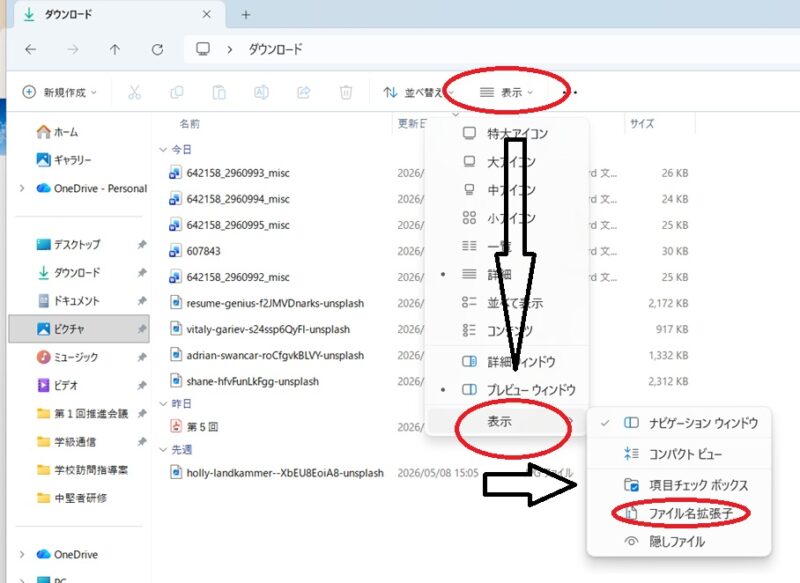
この4ステップです。
※一度設定すれば、次から全てのフォルダで拡張子が表示されるようになるので、とっても楽になりますよ!
Macで拡張子を見えるようにする設定

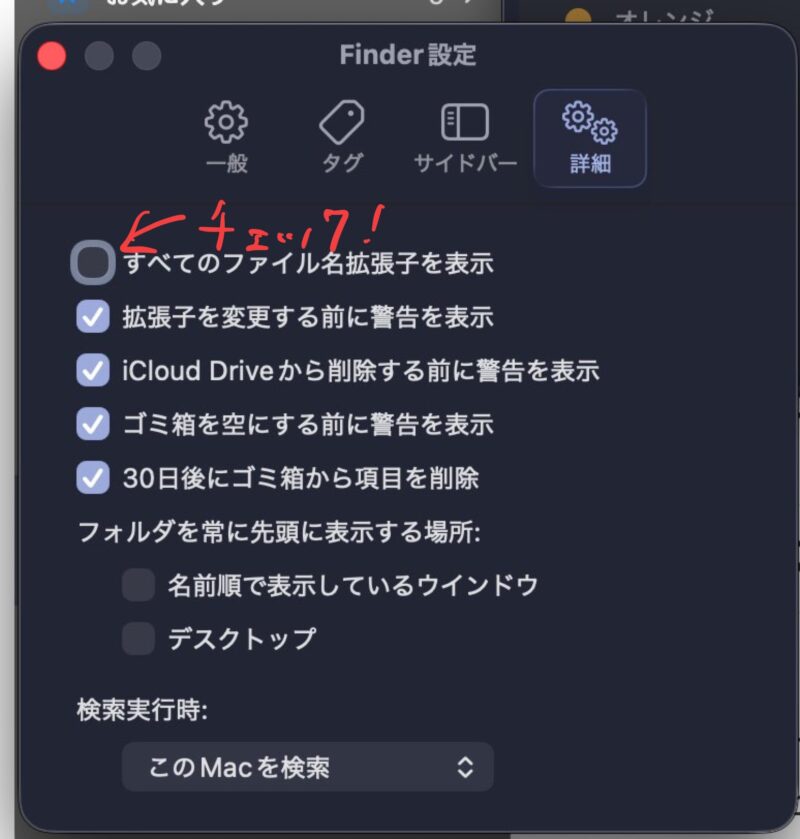
【全ファイル対象】拡張子を常に表示する設定
1.Finderを開きます。
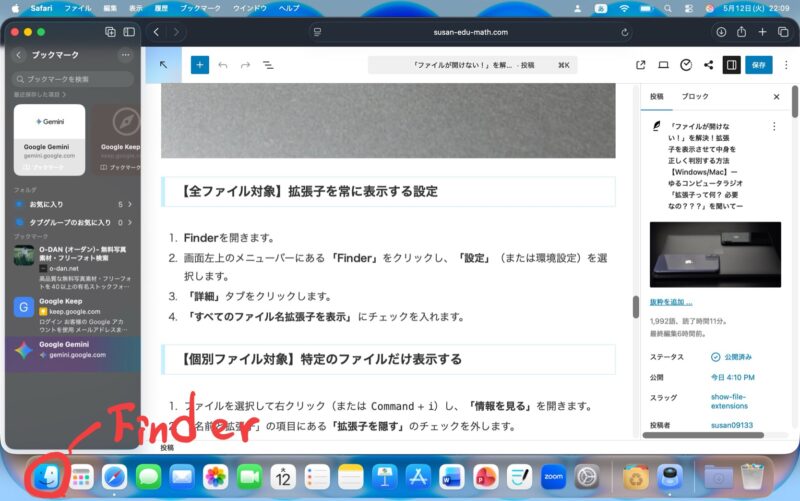
2.画面左上のメニューバーにある「Finder」をクリックし、「設定」(または環境設定)を選択します。
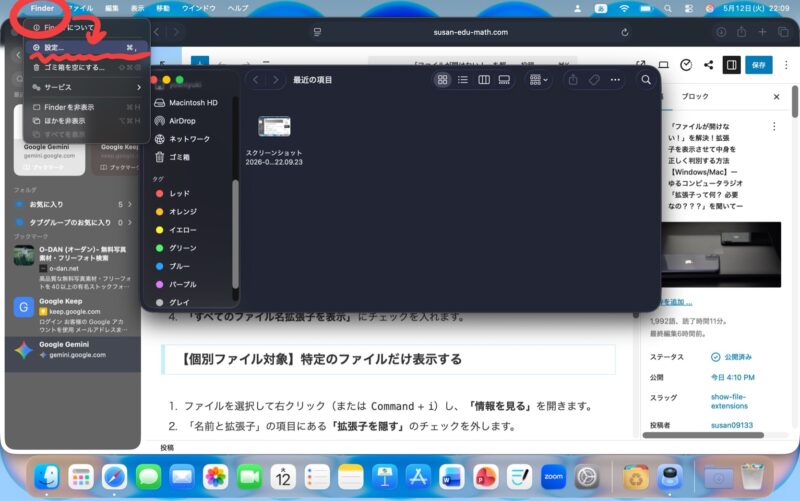
3.「すべてのファイル名拡張子を表示」にチェックを入れます。
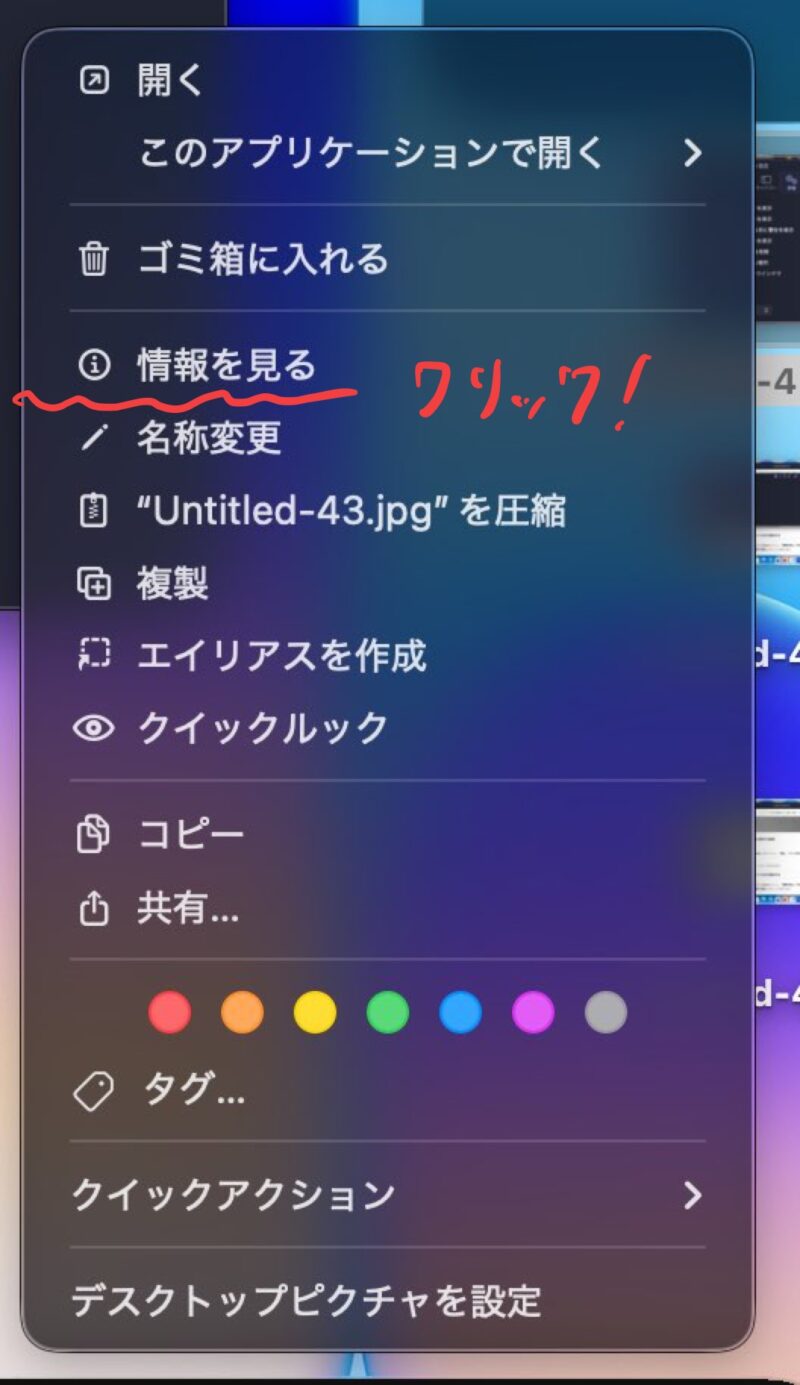
【個別ファイル対象】特定のファイルだけ表示する
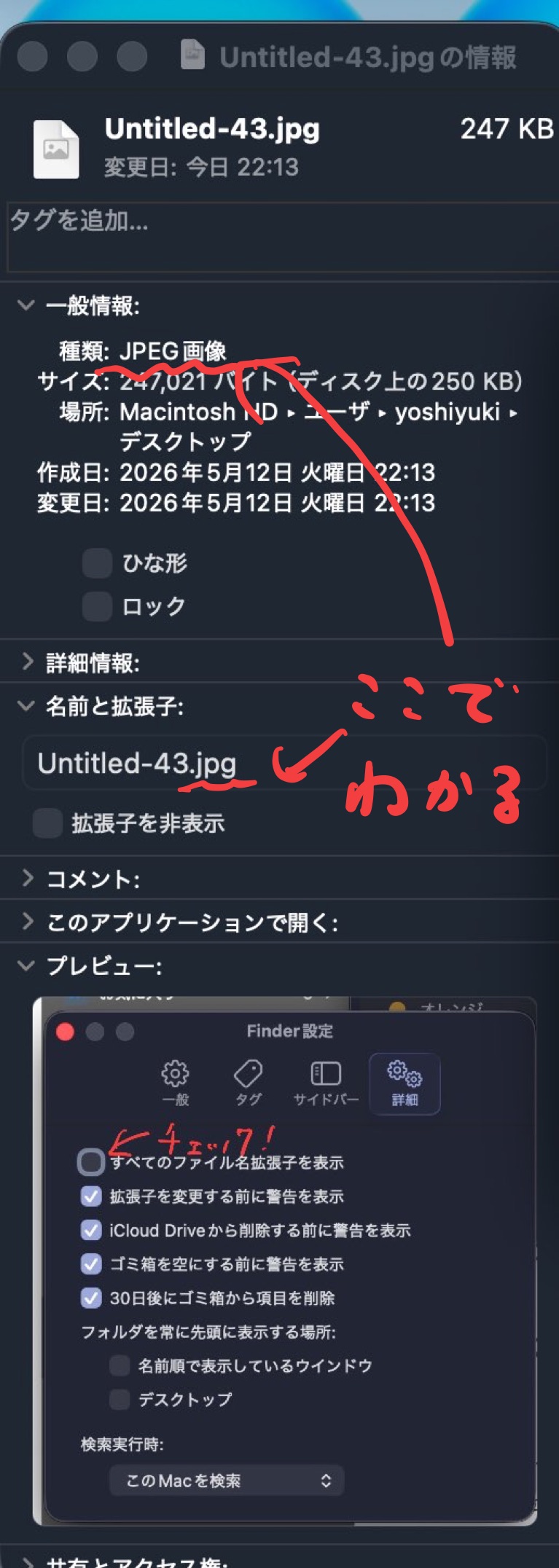
1.ファイルを選択して右クリック(または Command + i)し、「情報を見る」を開きます。
2.「種類」や「名前と拡張子」で確認ができます。
最後に

このネタ、「ゆるコンピュータ科学ラジオ 『拡張子って何? 必要なの???』」でもネタにされていました。
結構、一般的な知識だと思ったんですが、案外そうでもないんですね。
拡張子を表示させることは、いわば「相手の正体を正しく見破る」ようなもの。
例えば、画像だと思って開いたら実はウイルスプログラム(.exe)だった……というミスも防げるので、セキュリティ対策としても非常に有効です!
会社や学校のパソコンでも、拡張子表示にしていない人もいます。
ぜひ一度、設定を見直してみましょう!

iPadでの拡張子の表示方法はこちらをご覧ください。
WindowsPCの快適設定の記事について、合わせて以下の記事をご覧ください。



コメント