
久しぶりに、小学校で勤めることになりました。
小学校に移ったので、今年は学校文集とか、夏休みの作文の作成とか私が直さなければいけない!と言うことにハタと気づきました。
中学校だったら、補助することはあれど、それは国語の先生の仕事でした。
昔よりも効率的にやりたいなと考えていたところ「原稿用紙エディタ」に出会いました。

iPadと、原稿用紙エディタで、夏休みの作文の校正がめちゃ早くなる使い方の提案です。
「原稿用紙エディタ」とは
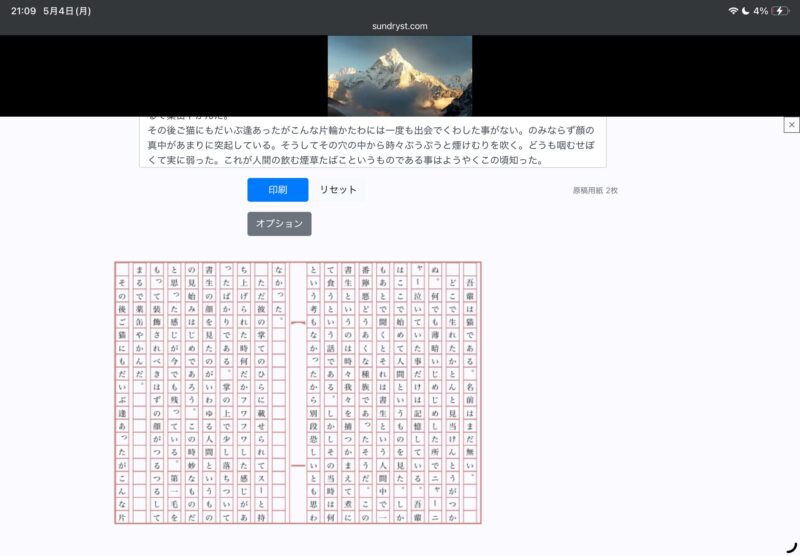
こんなふうに、文字を打ち込むと(上記画像の見切れている上部)原稿用紙に綺麗に打ち込み直しをしてくれるのです。
しかも、若干めんどくさい、改行した時の一時送りや、漢数字への変換なども自動でやってくれれます。
以下のような、ありがたい機能が備わっています。
使い方(公式HPより)
上の大きなテキストボックスに、原稿用紙に描画したい文字を入力してください。 入力した文字が、リアルタイムに原稿用紙に描画されます。
入力した文字や設定はインターネットに一切送信されません。
以下の描画ルールを「オプション」ボタンから変更できます。
変更した値は自動的にブラウザに保存されます。
行頭を字下げする(句点後の改行時のみ)チェックをつけると、前の行末が句点「。」の場合、次の行の先頭を1文字分、字下げします。チェックをはずすと、行の先頭の字下げは行いません。
数字を漢数字に変換するチェックをつけると、半角数字と全角数字(アラビア数字のみ)は漢数字に変換して描画します。チェックをはずすと、漢数字への変換は行いません。
行頭の「々」を直前の字に変換するチェックをつけると、行頭に来た「々」記号を、直前の文字に変換して描画します。チェックをはずすと、「々」の変換は行いません。
半角文字は横向きにして1マスに2文字描画するチェックをつけると、半角文字は90度回転し、1マスに2文字描画します。チェックをはずすと、半角文字も全角文字と同様、回転せず、1文字を1マスに描画します。
行末の記号の処理行末に句読点や鍵かっこなどの記号が来た場合の描画方法を指定します。最後の枠の中に収める最後の文字と記号を1つのマスに描画します。
枠の外に配置する罫線の外に記号を描画します。次の行に配置する次の行頭に描画します。罫線の色罫線の色を変更できます。
子どもの提出した作文の校正に使え!
最強の使い方は、「子供の提出した作文」を一気に電子化できることです。
一番めんどくさいのが、提出された複数枚の原稿を、一から直しながら打ち直して、手直ししたものを子どもに渡すことです。
そこで、子どもの作文データを一気に電子化することを考えます。
ざっくり言うと、「①子どもの書いてきた作文を写真に撮る」→「②OCR化する」→「③OCR化したデータを原稿用紙エディタに貼り付ける」→「④校正して、刷り出して、子どもに書き直してもらう」
①、②についてのやり方は、以下の記事をご覧ください。OCR化する時のおすすめアプリを紹介しています。

最近は、AIの発達で、OCR化する必要が出てこなくなりました。
使っていた一太郎レンズや、Microsoft lens も、OCR機能を廃止してしまいました(特に一太郎レンズは、縦書きの文字をOCR化するのに重宝したのですが)
一番簡単なのは、
①子ども原稿を、スキャナーでPDFまたはJPEGで読み取る。
②Chat GPTに読み込んだPDFないしJPEGを投げて「文章を読み込んでテキストにして」と指示をする。
③出力された文章を、「原稿用紙エディタ」にコピペする。
④先生が直して、印刷して、子どもに渡す。
Chat GPTに校正を投げていいのですが、子どもの描写を芸術的にしたり、カッコよくしたりするのは苦手です。
そこは、先生が子どもに聞きながら肉付けする必要があります。
最後に
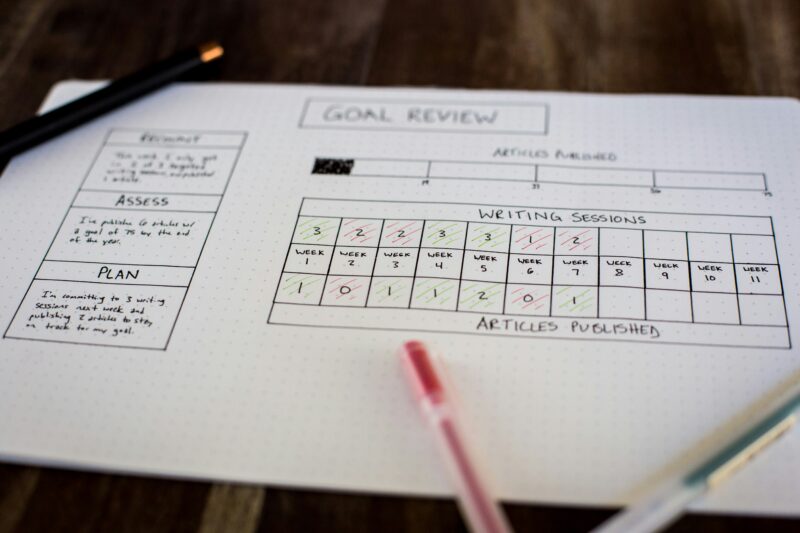
今回は、夏休み明けの先生の一つの大きな仕事です。
今回の記事は提出された作文の効率的な校正する方法の提案でした。
書くよりもタイピングが得意な先生は、きっと作業が早くなるのではないでしょうか?
ぜひ、一度やってみてくださいね!
もし、子どもに一から原稿を書かせたいと言うなら、「自在原稿用紙」を使うのも手です。
「自在原稿用紙」は、子どもにPCで作文を書かせたい時に、Wordなどを使わなくても作文を作れるものです。
今回紹介した、「原稿用紙エディタ」と、使いやすい方を選択してください。
作文関係の関連記事も合わせてご覧ください!

コメント