
以前、Windows PCで拡張子を表示する設定方法を紹介しました。
拡張子って何それ美味しいの?という方は、まずは、以下の記事を読んでください。
「ファイルが開けない!」を解決!拡張子を表示させて中身を正しく判別する方法【Windows/Mac】ーゆるコンピュータラジオ「拡張子って何? 必要なの???」を聞いてー
「先生、なんかファイルが開けないんですけど!」と相談されること、ありませんか?アイコンが真っ白になっていたり、音楽データだと思ってクリックしたのに「どのプログラムで開きますか?」と聞かれて困っていたり……。よく相談をかけられます。一番多いの…

susan-edu-math.com
2026.05.12
自分はiPadでも、色々ファイルをダウンロードすることもあるのですが、(今まで意識していなかったのですが)iPadでは拡張子を表示させていないんですよね。
iPadでも拡張子って表示できるの?
まさかAppleさんができないなんてことはないはず!と思って色々いじったら、やっぱり設定できました。
さらに、PCをできる人になるためにiPadの「拡張子を表示させる方法」を紹介します。
iPadでの拡張子の表示方法
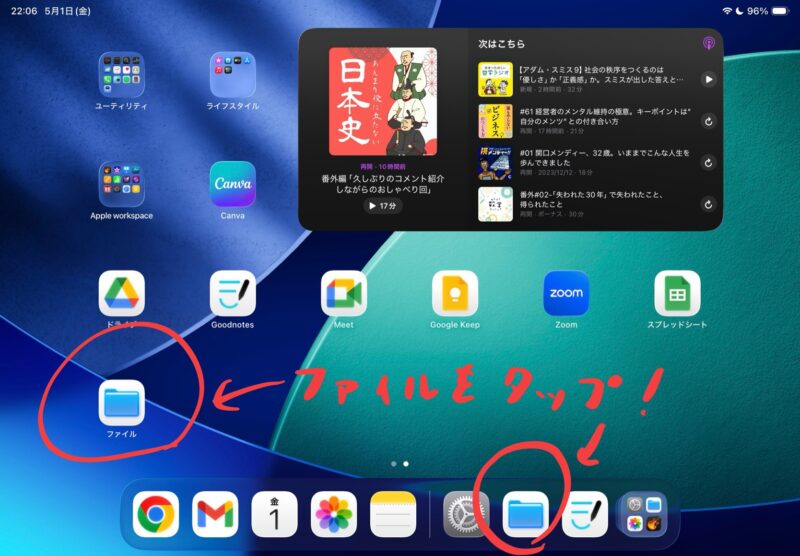
1.「ファイル」アプリを開く。
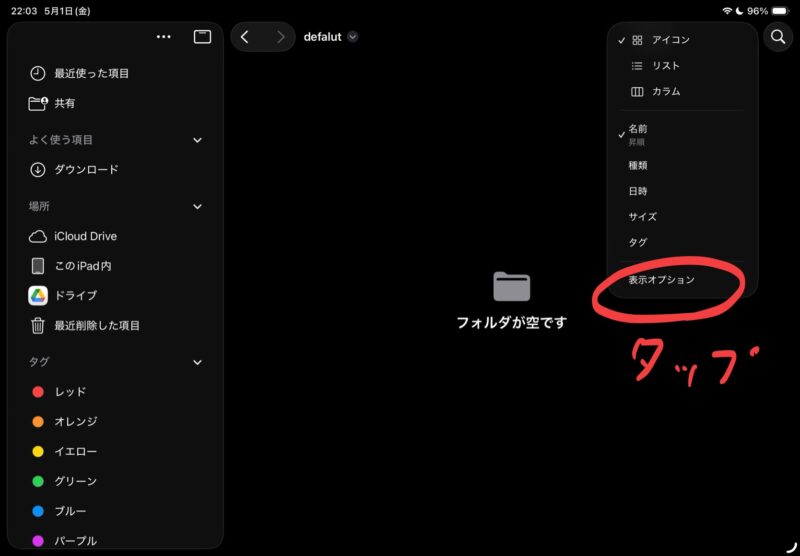
2.表示スタイルを「アイコン」「リスト」「カラム」のところから、「表示オプション」を選択。
3.「すべてのファイル名拡張子を表示」をオンにする。
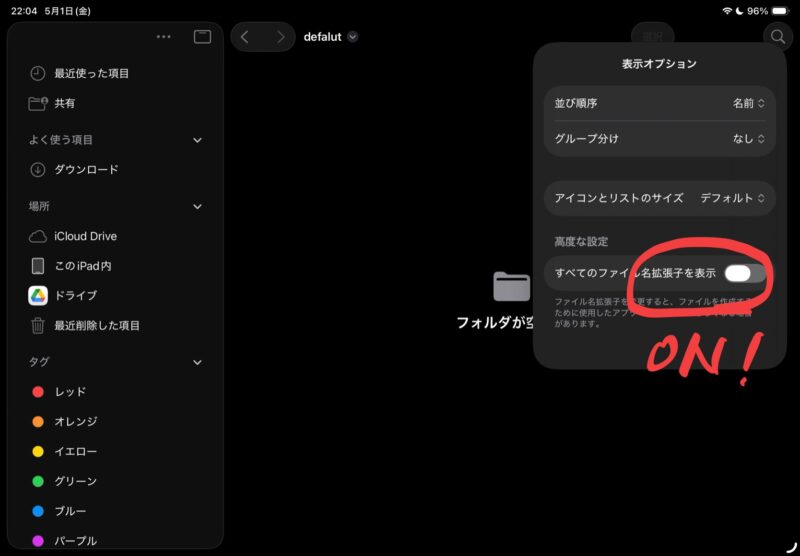
完成です。
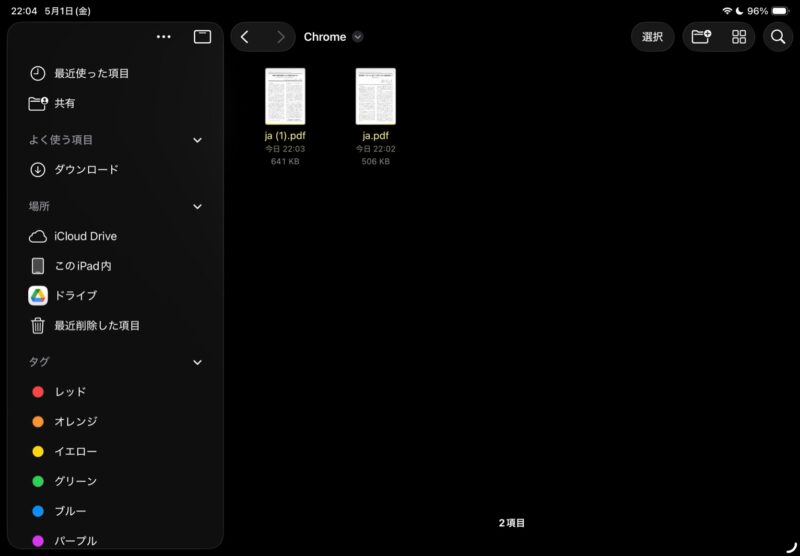
補足:
- iPadの画面サイズによっては、「リスト」表示にするとファイル名と拡張子が確認しやすいです。
- 個別のファイル情報を確認したいだけの場合は、ファイルを選択してコンテキストメニューから「情報」をタップすると拡張子が表示されます。
- iPadOS 15以下のバージョンではこの機能がない場合があります。(古いiPadの人は要注意です)
最後に
これだけです。
これだけなんです。
でも、PDFなのか、JPEGなのか、MP3なのか、MP4なのか。
それぞれのファイルの拡張子がわかるだけで、仕事がスムーズに進むなんてこともあるんです。
ぜひ、拡張子は表示するようにしてください。
きっと後々楽になるはずです・・・!
ぜひ設定を!

スーさん
iPadの活用をどんどん記事にしています。一緒にiPadを使いこなしましょう!

【iPad プレゼン】iPadでプレゼンしたら、プレゼンの常識が変わった!
プレゼンというと、パソコンにプロジェクター。それとをHDMIケーブルでつなげるのが基本ではないでしょうか。自分もよく学会で発表をしてきますが、プロジェクターとケーブルは用意してくれていても、パソコンは持って行かないといけないことが多いです。…
susan-edu-math.com
2024.10.07

【iPad QRコード 作成】iPadでQRコードを作成しよう!
QRコード便利ですよね。学級通信や、保護者に出す通知にもつけるようになってきました。私の学校では、年度末の学校評価アンケートをgoogleフォームにしたため、通知にQRコードをつけています。iPadでQRコードを読み取るということはよくしま…
susan-edu-math.com
2024.06.10

【iPad QRコード】iPadでQRコードを読み取る方法(Webから、カメラから、画像から)
最近、紙ではなくデータで書類を配られることが多くなりました。困ったのは、データで配付されたチラシなどにQRコードが載っている場合です。データを印刷してカメラでQRコードを読み取るのは効率悪いし、そのままデータのまま読み取れないかなと調べてみ…
susan-edu-math.com
2024.03.08


コメント