
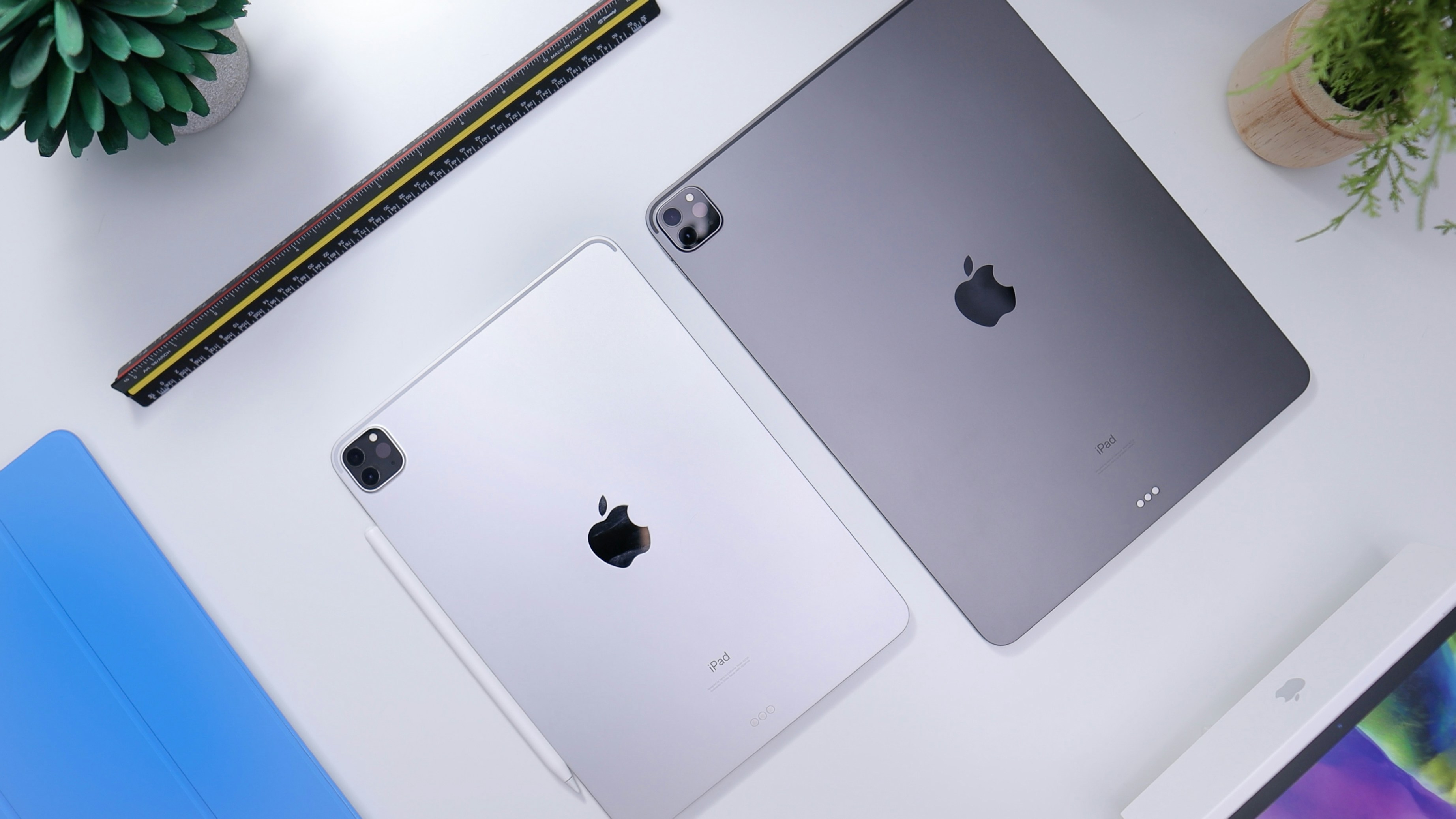
M4 iPad Airを買って、Apple Pencil Proも購入しました。
初めて使って、ん!?って思ったのがこれ。
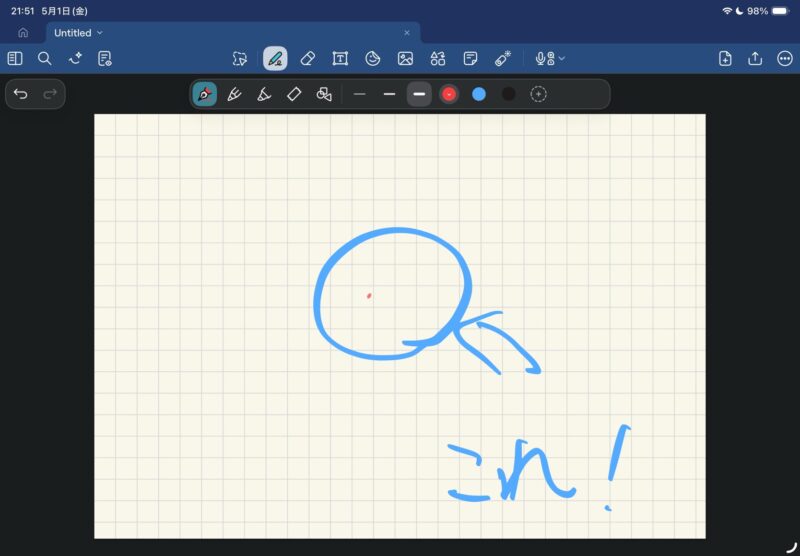
なんか、Apple PencilをiPadの画面に近づけると、Goodnotesに文字を書こうとすると、ペン先がつく前にふわふわと点(カーソル)がついてくる…これ、意外と集中力削がれますよね。
特に細かい図を書きたい時に『邪魔だな』と感じる方も多いはず。
これ、ホバー機能というそうです。
ぶっちゃけ、点が増えて見えづらい・・・。
邪魔や!と思って、設定を探して、ホバー機能を消しました。
これで一つスッキリ。
ホバー機能を消す方法と、それだけではしょうがないので、ホバー機能が生きる場面を紹介します。
ホバー機能を消す設定
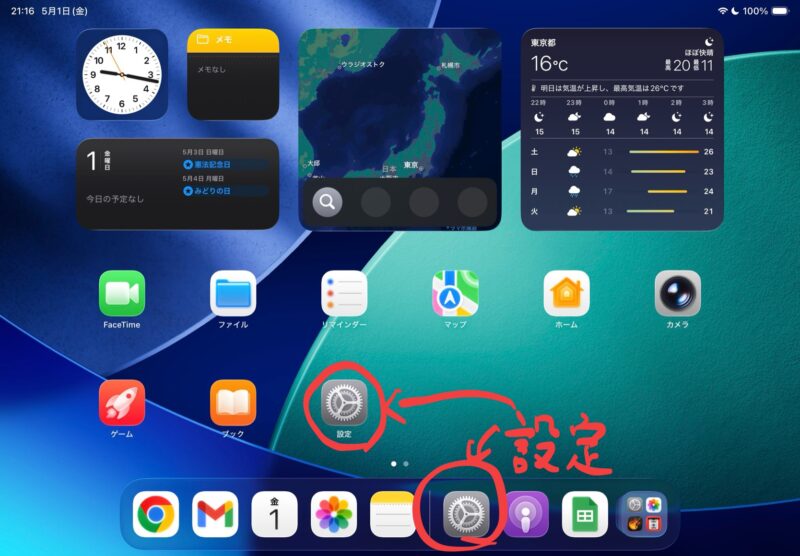
1.設定をタップ
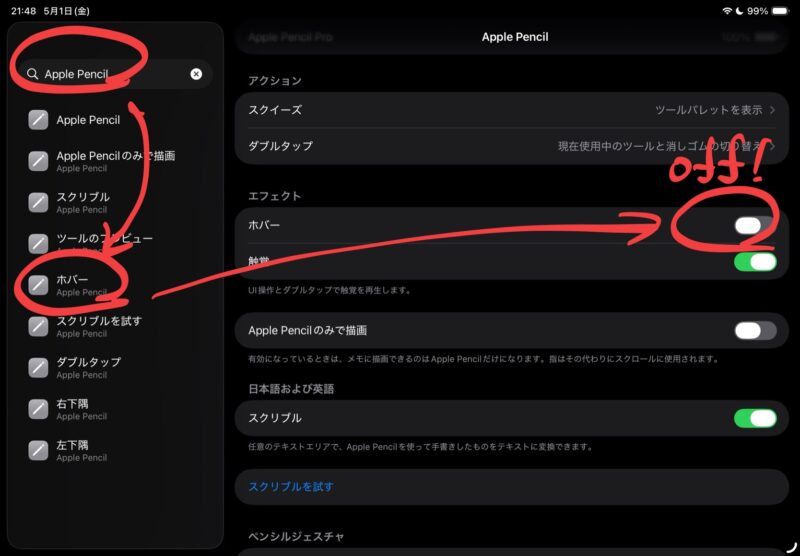
2.「Apple Pencil」と検索→「ホバー」をタップ→「ホバー」をOFFにする
ホバー機能が生きる場面
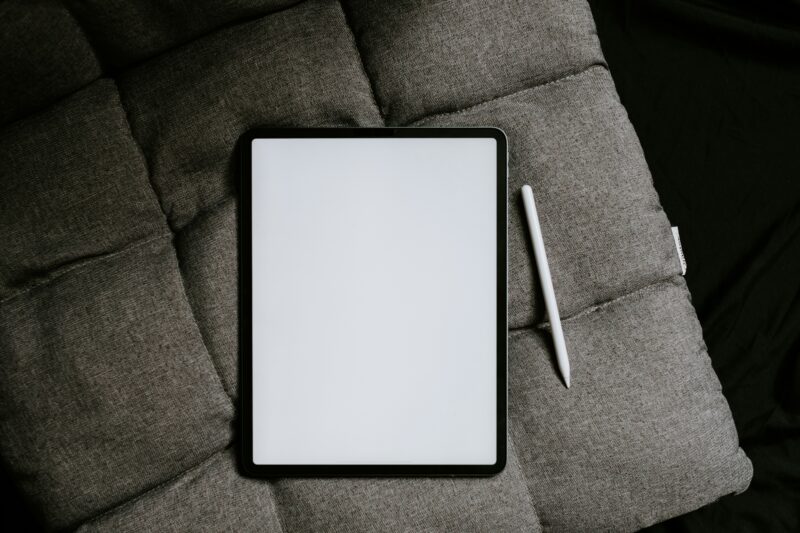
iPadで描画を全て終える人は、ホバー機能はいりません。
だって、どこに線を引こうか、わざわざ補助の点がなくたってわかりますもの・・・。
ただ、外部ディスプレイを使う場合は別です。
Apple TVを使ってミラーリングをした時。


iPadではなくて、外部ディスプレイを見ながら作業するという場合には、ホバー機能は便利です。
外部ディスプレイにApple Pencilの位置が表示されるので、わざわざ手元のiPadを見なくても作業を進めることができます。
大きい画面に外部出力をして、作業を進めることが多い人。
液タブを使わずにiPadで全て完結させている人には作業を効率よく進めるための必須の機能と言えます。
さらに、 水彩画アプリなどで、筆が触れる前に「どんな色になるか」をプレビューできたり、パレットに近づけるだけでツール選択のショートカット選択できますよ!
最後に
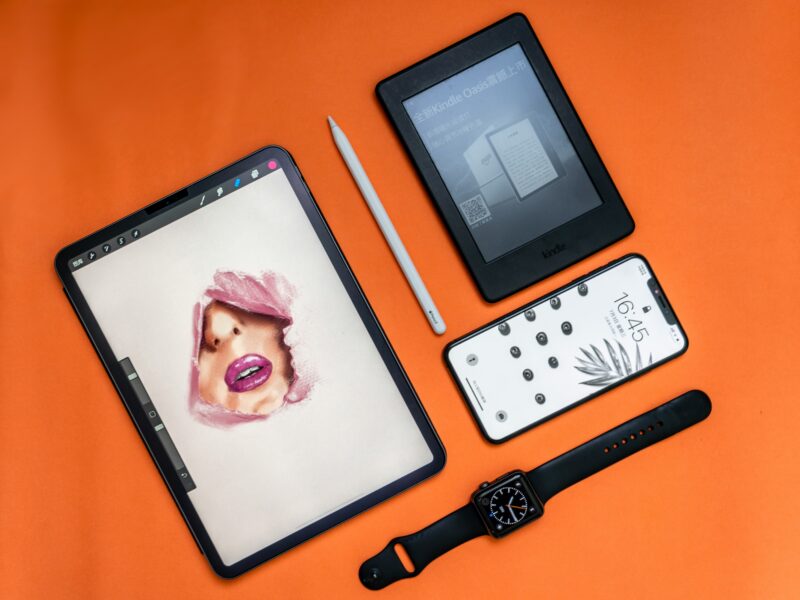
M1iPadを買って3年。触っていない間にいろんな新機能が出ていて困惑しています。
結構、Appleって普段使いにはおせっかいな機能が多いんですよね。
そういうものは、少しずつ消していって、断捨離して行くのがおすすめです。
そうやって、自分の使い心地のいいiPadを作っていくことも一つの楽しみなのではないでしょうか?
今日は、ホバー機能の消し方のお話でした。

iPadを気持ちよく使うためのハックを紹介しています。合わせてご覧ください。




コメント