
「MacBookが欲しいけど、Windowsしか使ったことがないから不安…」 「iPadとの連携がいいって聞くけど、実際に乗り換えて大丈夫?」
そんな悩みを持つ方に向けて、生まれてこの方ずっとWindowsユーザーだった現役教師の私が、ついにMacBook Neoを購入してみた体験談をお届けします。


学校ではiPadを生徒用タブレットとして使っているのですが、iPad独自の圧縮形式の写真データがWindowsでは開けず、ドライブ経由やケーブル接続でいちいちデータを移す手間にうんざりしていました。「これはもうMacBookを買うしかない」と、清水の舞台から飛び降りるつもりで購入したのが今回のMacBook Neoです。
価格も手ごろで、Windowsユーザーでも手が出しやすい一台でした。
この記事では、WindowsからMacに乗り換えて実際に困ったこと・焦ったことを5つに整理し、それぞれの原因と対処法まで解説します。これから乗り換えを検討している方は、事前に知っておくことで私のような遠回りをせずに済むはずです。
マウスのスクロール方向が逆で操作に戸惑う
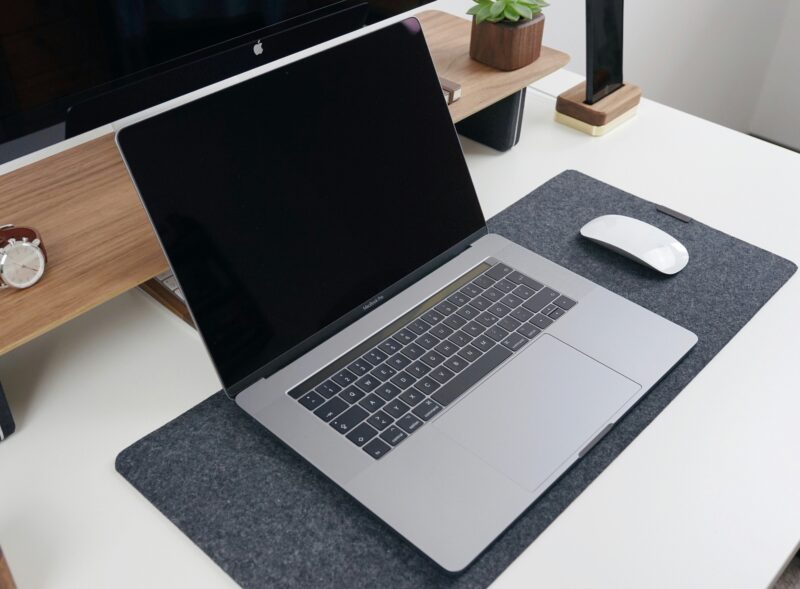
Macで最初につまずいたのが、マウスホイールのスクロール方向です。
Windowsの感覚で下にコロコロ回すと、Macでは画面が逆方向(上)にスクロールしてしまいます。さらに厄介なのが、スクロールの「加速度」の違いです。ゆっくり回したつもりが、いきなりページの最下部までジャンプしてしまい、自分が止めたいところで止められません。
これは「ナチュラルスクロール」というMac独自の仕様が原因です。設定から従来のWindows的な方向に変更することもできますが、初期状態では直感に反すると感じる方も多いはずです。
対処法: システム設定の「マウス」または「トラックパッド」項目から、スクロール方向をオフにすることでWindowsに近い操作感に戻せます。
工事中
アプリの場所がわからない(Finderとエクスプローラーの違い)
Windowsの「エクスプローラー」にあたるのが、Macの「Finder」です。ここで多くの元Windowsユーザーがつまずきます。
Windowsでは、インストールしたアプリのexeファイルをデスクトップにショートカットとして置いておくのが一般的です。一方Macは、そもそもデスクトップにアイコンを並べること自体を想定していないUIになっています。
よく使うアプリは画面下部の「Dock」に配置し、たまにしか使わないアプリはFinderのアプリケーション一覧から探す、という設計です。この違いを知らないと、「使いたいアプリがDockにもデスクトップにもない、どこにあるんだ!」と探し回る羽目になります。
デスクトップがごちゃごちゃするのが苦手な人にとっては、逆にすぐ慣れる仕組みとも言えます。
ダウンロードのたびに許可を求められる
フリー素材やアプリをダウンロードするたびに、Macは「本当にダウンロードしますか?」という確認を毎回表示してきます。Windowsに慣れていると、この確認作業がかなり煩わしく感じます。
対処法: 頻繁に利用するサイトについては、「常に許可する」旨の設定を行うことで、確認ダイアログの表示を減らすことができます。セキュリティ面を重視したApple独自の仕様なので、慣れるまでは少し面倒に感じるかもしれません。
キーボード配列がWindowsと微妙に違う
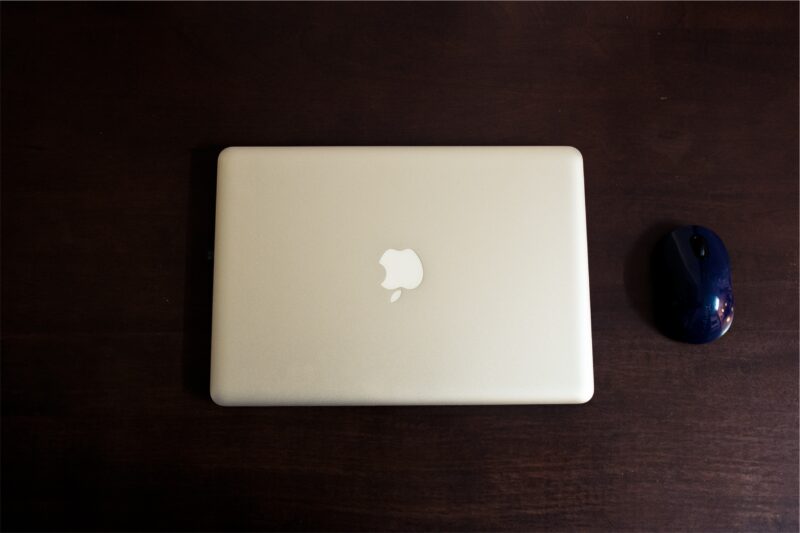
見落としがちですが、Macには「半角/全角」キーがありません。
私はこれが原因で、初期設定時に自分では正しく入力したつもりのログインパスワードが認識されず、一度もログインできないままPCを初期化する事態になりました。
キーボード配列がわずかに異なるだけで、入力した文字列が意図したものと変わってしまうことがあります。
対処法: 使い慣れたキー配列のBluetoothキーボードを外付けで使うことで、入力ミスのストレスを回避できます。特に長文入力が多い方にはおすすめの方法です。
▼こちらの記事に詳しく紹介しています▼


Windowsユーザーはそれでも乗り換えるべき?
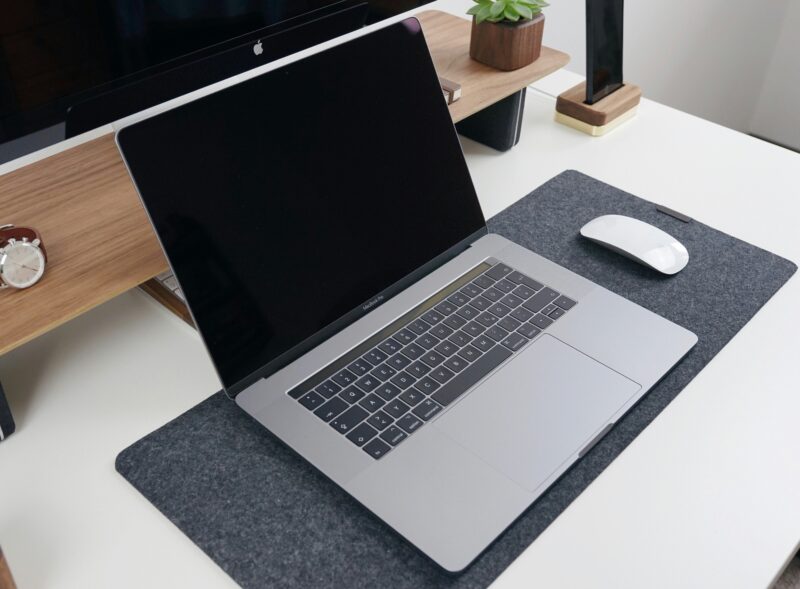
正直なところ、結局は慣れの問題です。「PCが好き」というこだわりが特にないなら、無難にWindowsパソコンを使い続けるのも十分アリだと思います。
実際、大学でMacを使っていたある先生は、Office用にわざわざMacを使っていたものの大学卒業後、メンテナンスに苦労し、officeをアンインストールもできず無駄なサブスク料金を何年も払い続けていたそうです。(あるとき一緒に作業をして、ついにサブスクを解約できました。)Officeメインで使うなら、やはりWindowsの方が扱いやすい場面は多いでしょう。
修理やトラブル対応についても、Windowsに詳しい人は周りに多い一方、Macに詳しい人は少数派なのが現実です。
とはいえ、こうした壁を乗り越えてでもMacを使いたい人には、挑戦する価値は十分あります。私自身、最初の2週間はずっと操作に手こずっていましたが、今では慣れました。
そして何より大きなメリットが、Apple製品同士の連携の良さです。iPadとMacを組み合わせれば、作業効率が格段に上がります。


こうした連携は、Apple製品を揃えたユーザーだけが味わえる大きな魅力です。
まとめ:Windowsからの乗り換えは「慣れ」と「連携メリット」次第
WindowsからMacBookへの乗り換えで直面しやすいポイントを整理すると、以下の5つです。
- マウスのスクロール方向・加速度の違い
- Finderとエクスプローラーの構造の違い
- ダウンロード時の確認ダイアログの多さ
- キーボード配列の微妙な違い
- Office利用や修理サポート面ではWindowsに分があること
一つひとつは些細なことですが、積み重なると乗り換え直後はストレスに感じるものです。それでも、iPadとの連携を重視する方や、Apple製品を使うこと自体に魅力を感じる方にとっては、慣れてしまえば十分満足できる選択肢と言えるでしょう。
これから乗り換えを検討している方は、ぜひ今回紹介したポイントを参考に、事前に対策をした上でMac生活をスタートしてみてください。
▼Mac製品を安く買うコツはこちら▼



コメント