
以前、Canvaで名刺を作る方法を紹介しました。


Canvaで名刺を作ると、たくさんのテンプレートから名刺を作成できるので、効率よく、そして楽しく名刺を作ることができます。
さらに、Canvaからそのまま名刺を印刷して送ってもらうことも可能なんですが、実は高いんです。
- 50枚:1,250円〜
- 100枚:2,000円〜2,500円前後
前回の記事では、イラストだけをCanvaで作り、印刷は他の会社に依頼する方法を紹介しました。あれから2年。学校も異動したので、新しく名刺を作ることにしました。
お願いした会社かえて「ラクスル」にお願いしました。

2年経ったからかもしれませんが、Canvaと連携して、名刺データを入稿することができるようになっていました。
入稿の方法と、破格の値段を紹介します。
「ラクスル」で、名刺を作ろう!データ入稿編
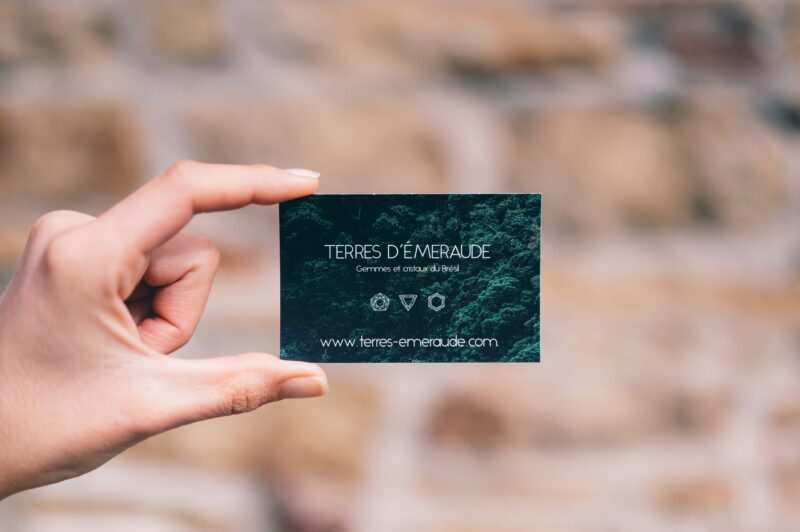
1 Canvaで名刺のデータを作成しておく(こちらの記事参照)
2 「ラクスル」の会員登録をしましょう(略)
3 名刺のサイズを選択する。
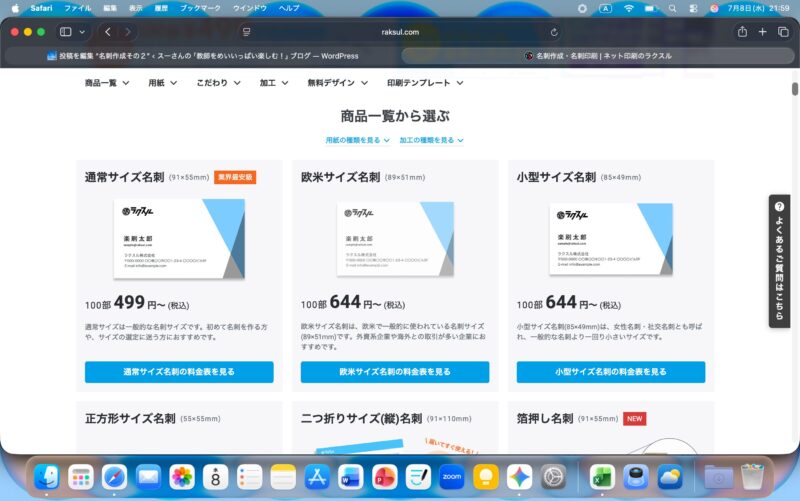
4 納期や、紙の種類、注文枚数を選ぶ
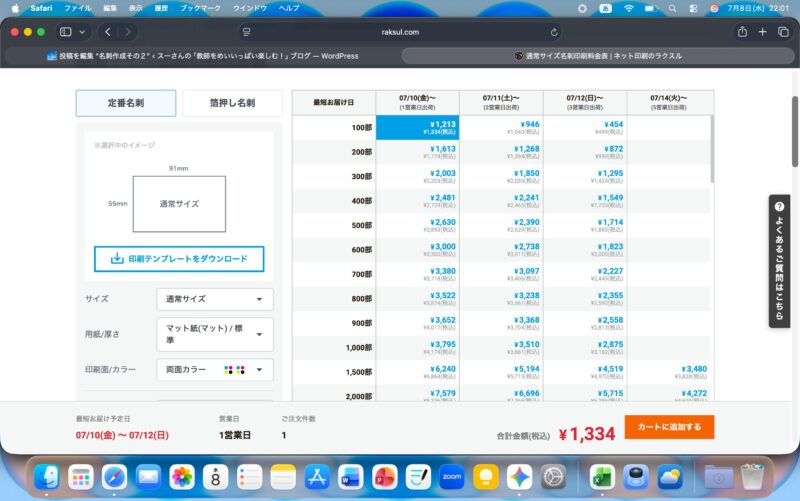
5 「データを入稿する」をクリック
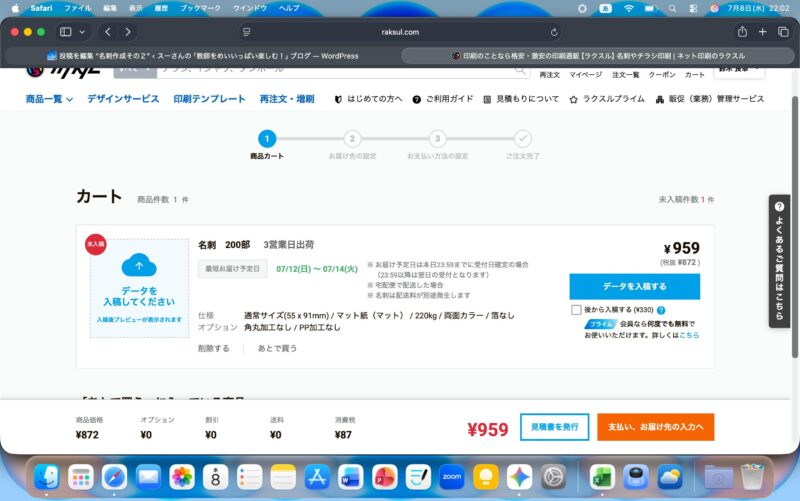
6 「Canva」のデザインを選択→Canvaにログイン→1で作ったデザインを選ぶ(表裏、2つのデザインが必要です)
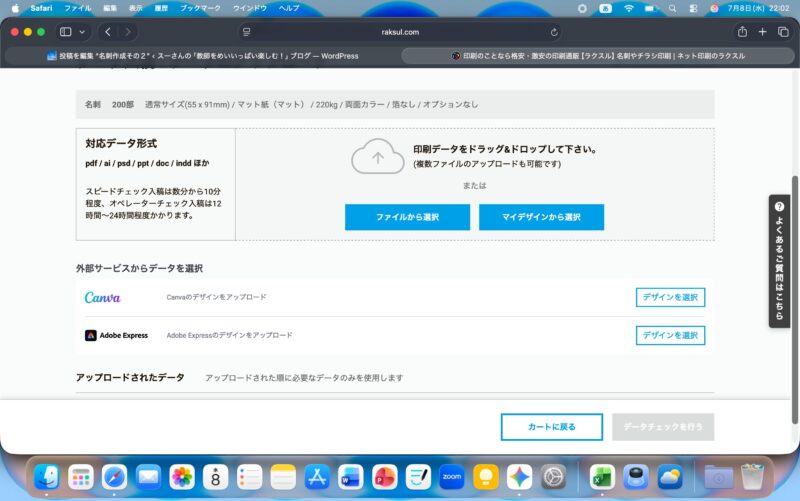
これだけです!
ネット印刷大手の「ラクスル(Raksul)」で名刺を作るときの料金は、「出荷までの日数(納期)」と「送料」の組み合わせで決まります。
結論から言うと、一番安いプランを利用すれば、100枚あたり「税込499円〜」という破格の安さでプロクオリティの名刺を作ることができます。
1. 【納期別】名刺100枚あたりの印刷料金目安
ラクスルの最大の特徴は、「出荷日を遅く(ゆっくり)するほど安くなる」という仕組みです。
| サイズ・仕様 | 出荷日の選択 | 100部あたりの印刷料金(税込) |
|---|---|---|
| 通常サイズ(91×55mm) 両面カラー / 標準紙(マット等) | ゆっくり(7営業日後出荷など) 💡最安値プラン | 499円 〜 |
| 通常サイズ(91×55mm) 両面カラー / 標準紙(マット等) | お急ぎ(1営業日後出荷など) | 1,400円 〜 1,750円前後 |
※用紙の変更(高級紙、光沢紙、PP加工など)をしない標準的なビジネス名刺の場合の価格です。
2. 印刷代以外にかかる費用(送料・デザイン費)
名刺を完成させて手元に届くまでに、印刷代以外に以下の費用がかかります。
① 配送料金
- メール便(ポスト投函):242円(税込) ※名刺サイズなら基本コレでOK!
- 宅配便(対面手渡し):550円(税込)
② デザイン作成費用:0円
- ラクスルの無料テンプレート:Web上で文字や写真を入れ替えるだけで作れるテンプレートが700種類以上用意されています。
- Canva(キャンバ)で作ったデータを持ち込む:Canvaなどで作成したデザインデータをPDF形式でダウンロードし、ラクスルに入稿すればデザイン費用は一切かかりません。
【シミュレーション】最安値で100枚作ったときの総額
コストを1番抑えて、100枚の両面カラー名刺を作った場合の合計金額がこちらです。
- 印刷代(ゆっくり出荷):499円
- 送料(メール便):242円
- デザイン料(無料テンプレート利用):0円
- 合計金額(総額):741円(税込)
なんと、1,000円以下(1枚あたり約7.4円)でしっかりとした名刺が100枚手に入ります。
私は、200枚刷って、送料込みで、1000円でした。や、安すぎる。
ラクスル名刺の注意点・メリット
- 「明日すぐ欲しい」は高くなる:当日や翌日出荷を選ぶと、特急料金として印刷代だけで1,500円〜2,000円近くかかってしまいます。安く済ませたいなら、とにかく余裕を持って注文しましょう。
- メール便の配送日数に注意:出荷日から自宅のポストに届くまで、メール便だと「2日〜4日程度」かかります。「1営業日出荷」を選んでも、メール便だと手元に届くまでに数日かかるため、本当に急いでいるときは「宅配便」を選ぶ必要があります。
- 無料のプラスチックケースが付いてくる:ラクスルで名刺を頼むと、名刺がバラバラにならないためのプラスチック製名刺ケースが無料でついてきます。保管にとても便利なので、コスパ重視派には嬉しいメリットです。
最後に
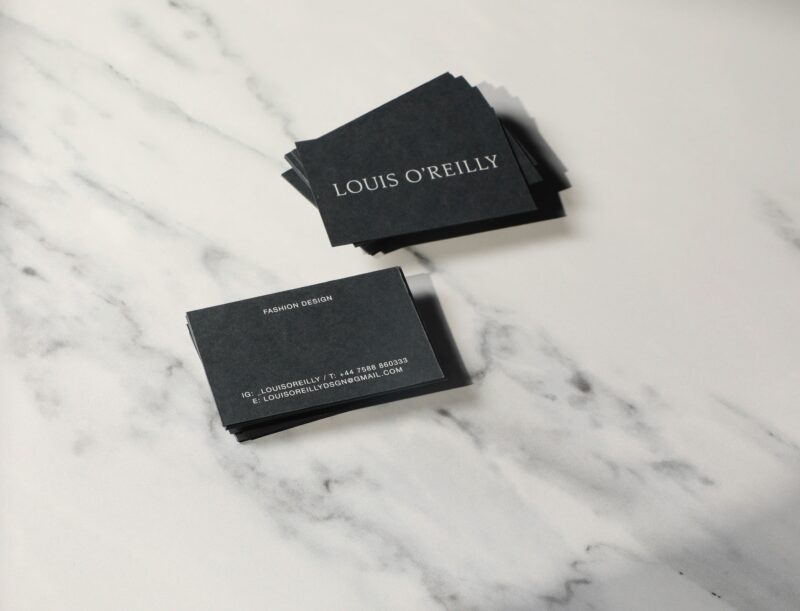
学校の先生って、名刺って自腹で作らないといけないです。自分で作るなら、安くなおかつ、おしゃれに作りたいものです。
そんな時に「Canva」×「ラクスル」は最強です。
Canvaで入稿したからといって印刷ムラなど全くなく綺麗に刷り上がりました。
たくさんいろんな人に出会って、新しい名刺を作るのが今から楽しみです。また次の機会に工夫したことがあったら、ここで紹介しますね!お楽しみに。

Canvaの便利な使い方の記事はこちらをご覧ください!



コメント