

PCで画面を録画したいとき、どのソフトを使えばいいか迷ったことはありませんか?
今回は、便利なPC向けソフトを多数展開しているMiniTool Software(ミニツール)社と、同社が提供する無料の画面録画ソフト「MiniTool Screen Recorder」をご紹介します!
そもそもMiniTool社ってどんな会社?
MiniTool(ミニツール)社は、カナダに本社を置くソフトウェア開発企業です。
主にWindows向けの便利なシステムツール(ディスク管理ソフトやデータ復元ソフトなど)を開発しており、「高機能なのに初心者でも使いやすい」「無料版が充実している」ことで世界中から高い評価を得ています。
そんな信頼できるMiniTool社が提供しているおすすめのツールが、今回紹介する「MiniTool Screen Recorder」です。
【完全無料】MiniTool Screen Recorderの主な機能と特徴
「MiniTool Screen Recorder」は、使いやすさと機能性を両立したWindows向けの画面録画ソフトです。
「無料ソフトだとロゴが入ったり、時間に制限があったりするのでは?」と心配される方も多いかもしれませんが、このソフトにはそういった制限が一切ありません。
ここからは、MiniTool Screen Recorderの具体的な魅力と主な機能を詳しく解説します!
1. 無料なのに「ロゴなし」「時間制限なし」
無料の画面録画ソフトでよくあるのが、画面に大きくロゴマーク(ウォーターマーク)が入ってしまったり、数分しか録画できないといった制限です。
しかし、MiniTool Screen Recorderは完全無料でありながら、ロゴの挿入も録画時間の制限もありません。 長時間のゲーム実況やWeb会議、セミナーの記録なども、ストレスなく高画質のまま録画できます。
2. 用途に合わせて選べる柔軟な録画エリア
録画したい範囲を自由に変更できるため、どんなシチュエーションにも柔軟に対応できます。
- フルスクリーン録画:PC画面全体を丸ごとキャプチャ
- 指定エリア録画:録画したい範囲をドラッグして自由に指定
- 特定ウィンドウ録画:開いている特定のアプリやブラウザの枠だけを自動認識して録画
- マルチディスプレイ対応:サブモニターの画面録画にもしっかり対応
3. PC音とマイク音の個別・同時録音
動画制作で非常に重要な「音声」のコントロールも簡単です。
PC内で流れている音(ゲーム音やBGMなど)と、マイクから拾う自分の声を「それぞれ個別」または「同時に」録音することができます。
「ゲーム音を聴かせつつ解説を入れたい」というゲーム実況者や、「操作手順を声で説明したい」というレクチャー動画を作りたい方にぴったりです。
4. Webカメラ重ね合わせ&リアルタイム書き込み機能
さらにクオリティの高い動画を作りたい時に便利なのが、演出・補足機能です。
- Webカメラ表示(PiP):画面の隅に自分の顔映像を小さく重ねて録画(ピクチャー・イン・ピクチャー)
- リアルタイム注釈:録画中に画面上に矢印や図形、テキストを書き込める
- ホワイトボード機能:手書きで解説できるホワイトボード画面を差し込める
(※カメラ機能や注釈機能を使用する際は、無料のアカウント登録・サインインが必要です)
5. 高画質(最大4K)&幅広いカスタマイズ
画質やファイルサイズにこだわりたい人向けの設定も充実しています。
- 最大4K Ultra HDの高解像度録画に対応
- フレームレート(15FPS〜50FPS)の変更が可能(容量重視か、動きの滑らかさ重視かで調整OK)
- 扱いやすいMP4などの一般的なフォーマットで出力可能
実際に使ってみました!
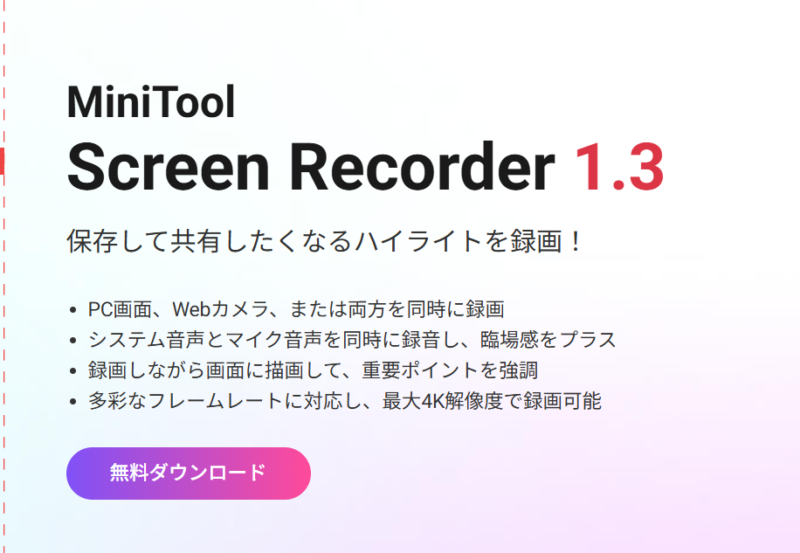
こちらでインストーラーを取ることができます。「無料ダウンロード」をクリックします
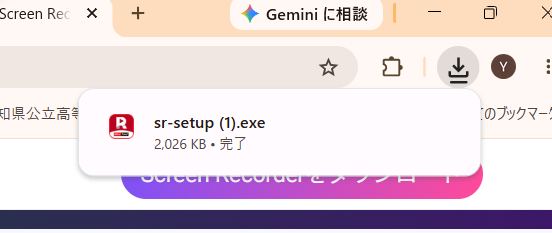
インストールがDLされたらクリック
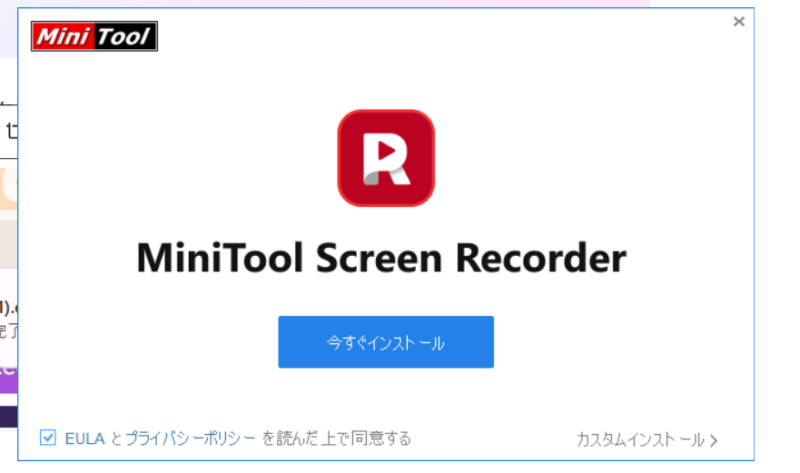
「今すぐインストール」をクリックすれば、すぐに使えます。
インストールするとアイコンが出ます。こんな感じ。
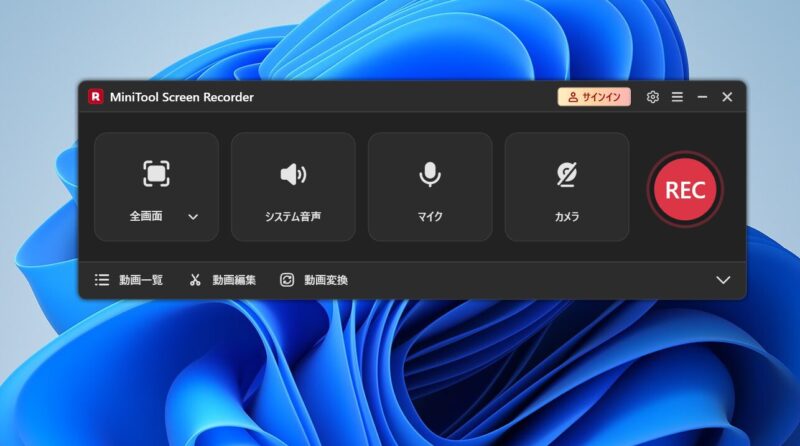
アプリを立ち上げると、画面中央にボタンが現れます。
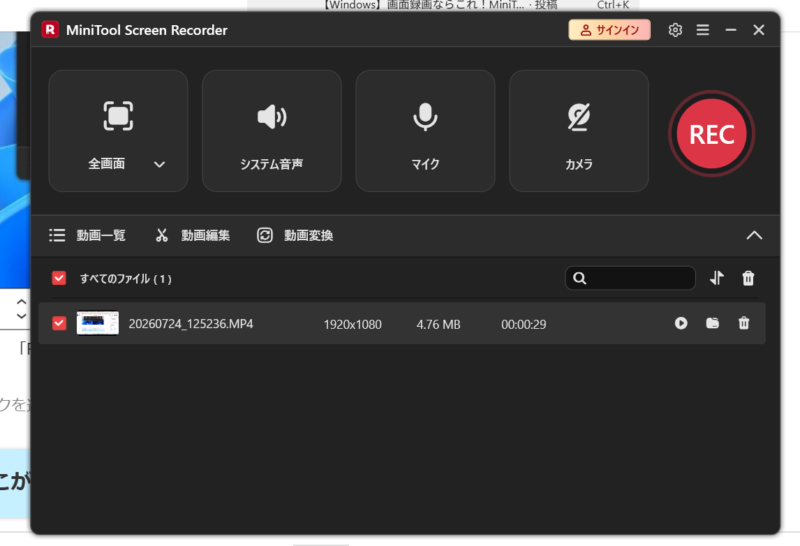
あとは、「REC」ボタンを押して、実際に画面を録画するだけ!録画を終了したら、できた動画のデータが出てきます。
さらに凝って動画編集をしたいのなら、動画編集ボタンを押します。Minitool Movie Makerが立ち上がり、動画編集ができます。同じ会社のソフトなので、接続もばっちり、使いやすいですよ!


動画編集ソフトとしても安価な部類なので、動画編集や、Youtubeでゲームの動画を配信したい方の入門向けとしておすすめです。
基本はMP4で、動画を出力してくれますが、他の拡張子にしたいなら「動画変換」ボタンを押します。動画変換ソフトの「Minitool Video Converter」が立ち上がります。(あらかたMinitool社のアプリは試しましたが、これは試していませんでした。案件待ってます!)
私だったら、Minitool Screen Recorderをこう使う!
自治体のアプリの説明動画に
今年は、自分が主体となって自治体のiPadに入れるアプリを選定しました。
Canvaや、Goodnotes6、桃鉄教育版など校務支援や授業実践に使えるアプリを導入しました。
ただ、使い方の研修をする暇もなく、自分もそういうレジュメを作る暇もなく、どう広報すればいいか悩んでいました。
使っている様子をMinitool Screen Recorderで録画しておけば、その動画を配付するだけでOKになりますよね。
1時間レジュメを作るよりも、動画で10分使っている動画を撮る。動画をAIに読み込ませて、レジュメを作ってもらう。そうすれば、使い方も周知できてみんなが幸せかなと思いました。
ここが違う!MiniToolを選びたくなる3つのポイント
Windows11にも標準で画面録画機能(Xbox Game Bar)が搭載されています(windows key+G)が、やっぱり、Minitool社の方が便利です。こんなメリットがあります。
- 画面への「リアルタイム書き込み」ができる
Windows標準機能では録画中に矢印を入れたり文字を書いたりできませんが、MiniToolなら操作しながら手書き解説ができます。レクチャー動画を作るなら必須級の機能です。 - Webカメラの映像(自分の顔)を同時に載せられる
画面の隅に自分の顔映像を小さく表示する「ピクチャー・イン・ピクチャー」録画に対応しています。標準機能だけではゲーム実況やセミナー動画の作成が難しいですが、MiniToolなら1台で完結します。 - 長時間録画しても動作が圧倒的に安定
Windows標準のSnipping Toolは、30分以上の長時間録画をすると動作が重くなったり保存エラーが起きたりすることがあります。MiniToolなら制限時間を気にせず安心して長時間を録画できます。
結論:ちょっとしたメモ録画なら標準機能、クオリティの高い動画や長時間録画ならMiniTool!
単に画面を短時間残したいだけならWindows標準機能で十分ですが、「解説動画を作りたい」「顔出ししたい」「途中でエラーを起こしたくない」という場合は、MiniTool Screen Recorderを使うのがおすすめです。
まとめ:無料ソフトとは思えない万能ツール!

MiniTool Screen Recorderは、「手軽に高画質な画面録画をしたい初心者」から「解説動画を作りたいクリエイター」まで幅広くおすすめできるPC画面録画ソフトです。
複雑な設定も不要で直感的に操作できるため、まずは一度試してみてはいかがでしょうか?

安く、簡単、便利なMinitool社のアプリ。ぜひ使ってみてください!





コメント