
普段、iPadを外付けのキーボードに接続して、ブログ記事を作っています。
以前気になったのが、ログインするときの、パスワードを打つとき。
小文字で全部入力したいのに、なぜか1文字目は必ず大文字に自動的になってしまっていました。
Windowsならそんな挙動はもちろんないのですが、iPadだけなる。。。
え?これなんで?
と思ったらiPadのおせっかい機能がついていました。
Appleの親切心が、日本人(日本語入力)には裏目に出ているんですね。
このおせっかい機能をOFFにしたら、楽ちんになりました。
今日は外付けキーボードを使っている方がもっと楽にiPadのキーボードライフを楽しむための小技を紹介します。
iPadの3つのおせっかい機能
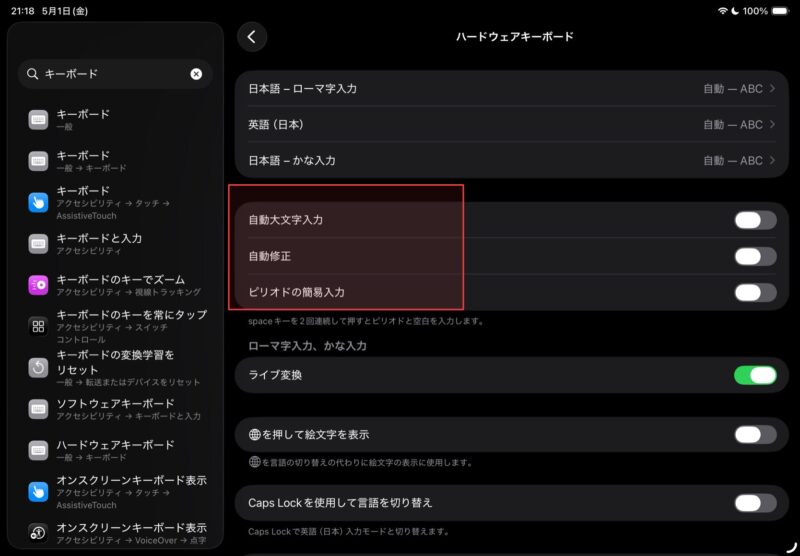
この3つがおせっかいなんです。
- 自動大文字入力
文頭や固有名詞の頭文字を自動で大文字にする機能。 - 自動修正
英語入力時などに勝手に文字が変更される。 - ピリオドの簡易入力
キーボードでスペースキーを素早く2回タップすると、ピリオド(.)とスペースが簡単に入力できます。
英語圏の人なら、誤字脱字を減らしてくれたり、Shiftキーを押さなくても大文字になってくれるので、便利な部分があるのでしょうが、日本語入力を中心に使う私たちには、少し不便ですよね。
パスワードを打つときは、大文字小文字がランダムだし、勝手に最初の1文字目も大文字にされると、パスワードが変わってくるんですわ・・・。
この3つの機能を消しておくことで、無駄なストレスが減るようになりました。
3つのおせっかい機能のオフの仕方
1.設定をタップ
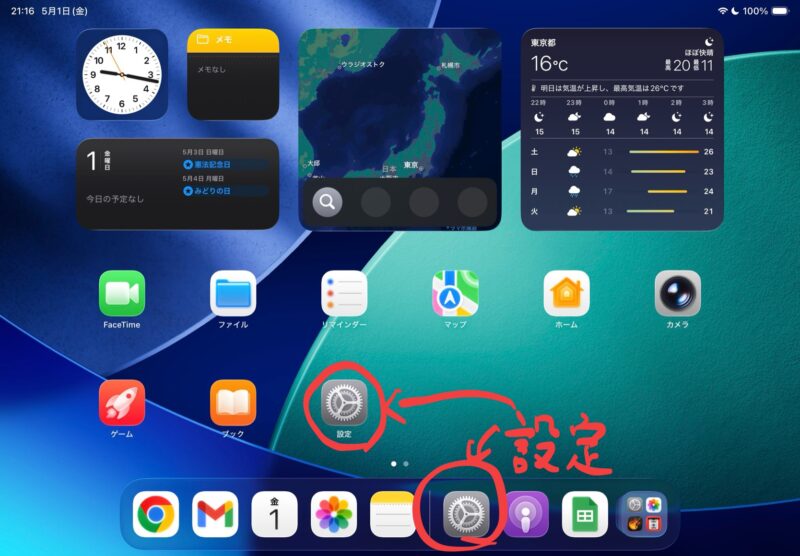
2.設定アプリの検索窓に『キーボード』と入れるか、『一般』>『キーボード』の中に進むと、『ハードウェアキーボード』という項目が見つかります。
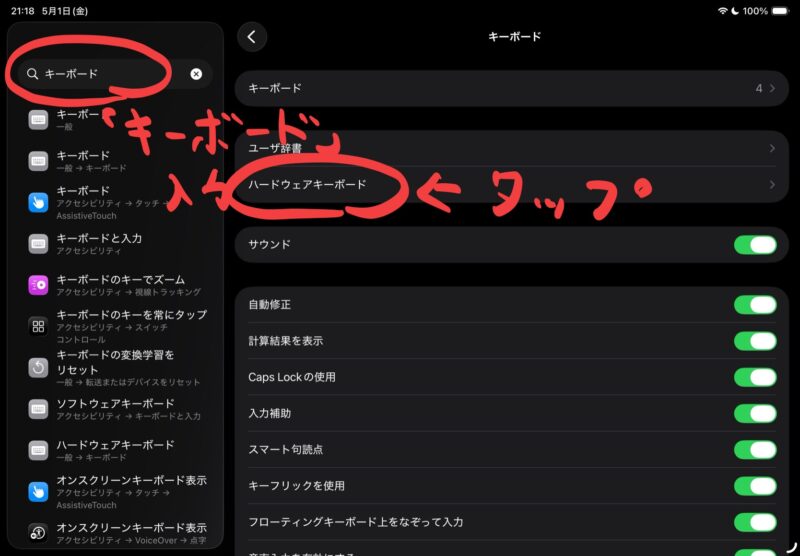
3.「自動大文字入力」,「自動修正」,「ピリオドの簡易入力」をオフに!
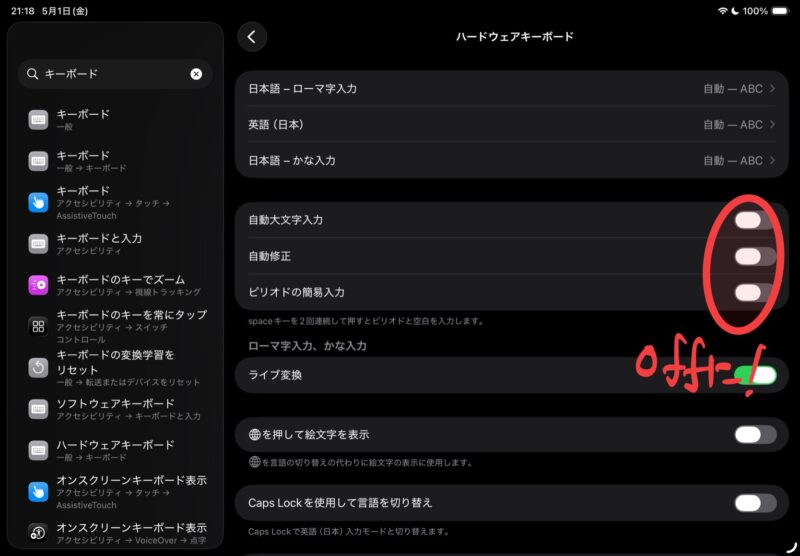
これだけです。
番外編:ライブ変換はオフにするべき?
もう一つ、好き嫌いが分かれるのが、「ライブ変換」です。
macOSやiPadOSの標準日本語入力システムにおいて、文字入力と同時に文脈を判断し、リアルタイムで自動的に漢字変換を行う機能です。
打っていれば自動的に、漢字に変換されていくこの機能。
8割方正しい漢字が出てくるのですが、やっぱり完璧には無理な感じ。
これがうざいと思う時もありますし、楽ちんって思う時もあって、機能をオンオフ悩み中です。
ちなみに、私は今はオンにして使っていますが、皆さんはどうですか?
最後に
これらの設定を行えば、キーボード入力のイライラは解決するはずです。
普段の仕事はWindowsなので、ライブ変換がない方が、普段通りなはずなのですが・・・。
皆さんはどっちでやっていますか?
さらに、ライフハックがあったら教えてください!

iPadの設定について、他にも記事にしています。合わせてご覧ください。





コメント